تاریخ:



 عراقچی پس از دیدار با پوتین: همه موضوعات بهطور مفصل مورد بحث و بررسی قرار گرفت
 درس سی و یکم زبان
ابزار ترجمه مخفی آیفون که احتماماً از آن بی خبرید
این قابلیت پیچیده نیست و همین سادگی آن جذابیت اصلی است. اگرچه نمیتوانید صرفاً با استفاده از این روش یک زبان کاملاً جدید یاد بگیرید، اما قطعاً به شما کمک میکند تا با کلمات و عبارات خارجی آشنا بمانید، چرا که ترجمه فوری آنچه میگویید را دریافت میکنید.
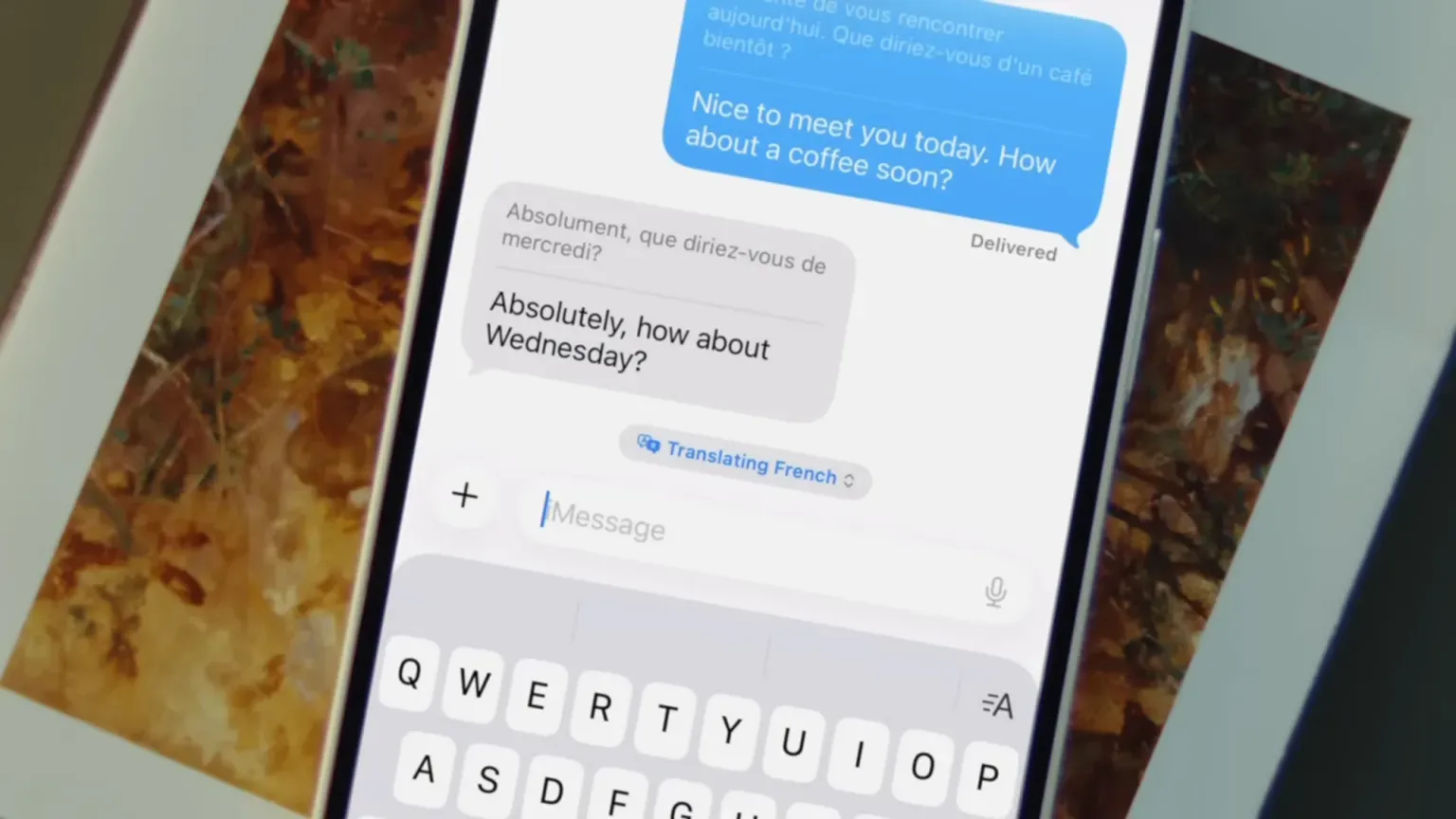
عصر ایران - روشهای مختلفی برای یادگیری زبان با گوشی هوشمند وجود دارد، اما یکی از قابلیتهای کمتر شناختهشده در آیفون، امکان ترجمه لحظهای پیامها در اپلیکیشن Messages است. این ویژگی میتواند به شما کمک کند تا در حین مکالمه با دیگران، زبان جدیدی را تمرین کنید.
این قابلیت از طریق سرویس Apple Translate که در آیفون تعبیه شده، کار میکند و راهی عالی برای یادآوری مداوم کلمات و عبارات محاورهای است. همانطور که کاربر thetarynarnold@ در تیکتاک نشان داده، ترجمهها دقیقاً در کنار پیامهایی که ارسال و دریافت میکنید، نمایش داده میشوند.
پیشنیاز استفاده از این قابلیت
برای استفاده از این امکان، باید Apple Intelligence روی آیفون شما فعال باشد. این فناوری اختصاصی اپل در سیستمعامل گوشیهای iPhone 15 Pro و iPhone 15 Pro Max از سال ۲۰۲۴ به بعد، و همچنین تمام مدلهای جدیدتر آیفون تعبیه شده است. علاوه بر این، برخی دستگاههای دیگر اپل مانند iPad mini و Apple Watch Series 6 نیز از این قابلیت پشتیبانی میکنند.
برای اطمینان از فعال بودن Apple Intelligence، به بخش تنظیمات iOS بروید و گزینه Apple Intelligence & Siri را بررسی کنید.
نحوه فعالسازی ترجمه خودکار در پیامها
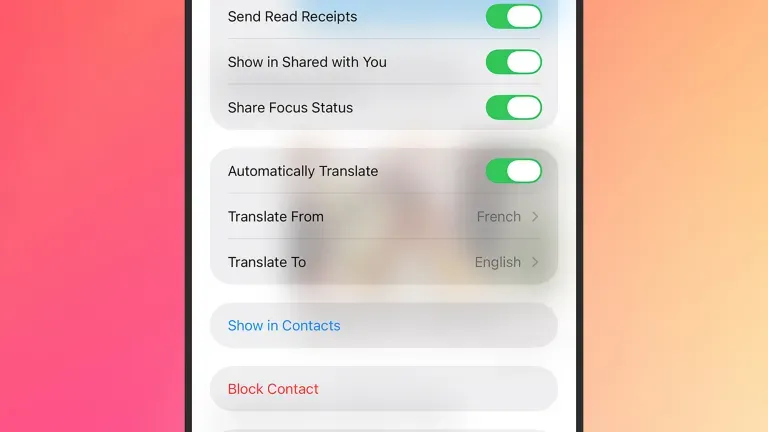
ابتدا مکالمهای که میخواهید ترجمه شود را در اپلیکیشن Messages باز کنید. سپس روی نام فرد مقابل در بالای صفحه ضربه بزنید. در مرحله بعد، گزینه Automatically Translate را فعال کنید. در این مرحله از شما خواسته میشود که زبان مورد نظر خود را انتخاب کنید.
در حال حاضر ۲۰ زبان مختلف در دسترس است و میتوانید در هر زمان زبان مبدأ و مقصد را تغییر دهید. گزینههای مربوطه درست زیر کلید Automatically Translate قرار دارند و پس از فعالسازی آن قابل دسترسی هستند.
چگونه این قابلیت کار میکند؟
از این لحظه به بعد، هر پیامی که به انگلیسی ارسال میکنید، ترجمه آن به زبان خارجی انتخابی دقیقاً در کنارش نمایش داده میشود. همچنین هر پیامی که به زبان خارجی دریافت میکنید، ترجمه انگلیسی آن نیز همراه با متن اصلی نشان داده خواهد شد.
یک منوی کشویی کوچک درست بالای کادر ورودی متن وجود دارد که میتوانید از آن برای تغییر زبان یا توقف ترجمه در هر زمان استفاده کنید.
این قابلیت با هر کاربر آیفون دیگری کار میکند، حتی اگر Apple Intelligence روی دستگاه آنها نصب نباشد. همچنین باید بتوانید این ترجمهها را از کسانی که با گوشی اندروید به شما پیام میدهند نیز ببینید، چرا که Google Messages نیز قابلیت مشابهی دارد.
مزایای این روش برای یادگیری زبان
این قابلیت پیچیده نیست و همین سادگی آن جذابیت اصلی است. اگرچه نمیتوانید صرفاً با استفاده از این روش یک زبان کاملاً جدید یاد بگیرید، اما قطعاً به شما کمک میکند تا با کلمات و عبارات خارجی آشنا بمانید، چرا که ترجمه فوری آنچه میگویید را دریافت میکنید.
سایر ابزارهای ترجمه در آیفون
اگر Apple Intelligence روی آیفون شما نصب است، راههای دیگری نیز برای دریافت ترجمه فوری از انگلیسی به زبانهای دیگر وجود دارد. اولین مورد، اپلیکیشن Translate است که میتواند متن تایپ شده و صدای گفتاری را بین زبانهای مختلف تبدیل کند.
همچنین یک دکمه Camera در پایین اپلیکیشن Translate وجود دارد. با ضربه زدن روی آن، میتوانید دوربین آیفون خود را به سمت هر متنی که به زبان خارجی نوشته شده نشانه بروید—چه تابلوی ایستگاه قطار باشد چه چیزی روی منوی رستوران—و متن را ترجمه کنید. همچنین تب Conversation به شما و فرد مقابل اجازه میدهد که هر کدام به زبان متفاوتی صحبت کنید و آیفون ترجمه را انجام دهد.
ترجمه زنده با ایرپاد
اگر یک جفت AirPods Pro 2، AirPods Pro 3 یا AirPods 4 با قابلیت حذف نویز فعال به آیفون خود متصل کردهاید، یک دکمه Live نیز خواهید دید. با ضربه زدن روی آن، وقتی افراد دیگر به زبان خارجی با شما صحبت میکنند، ترجمه مستقیماً از طریق ایرپاد به گوش شما میرسد. گفتگو روی صفحه گوشی شما نیز نمایش داده میشود.
ترجمه در تماسهای تصویری و صوتی
قابلیت ترجمه در اپلیکیشن FaceTime نیز تعبیه شده است. روی صفحه ضربه بزنید تا کنترلها نمایش داده شوند، سپس روی سه نقطه ضربه بزنید و گزینه Live Captions را انتخاب کنید. قابلیت مشابهی برای تماسهای زنده از طریق اپلیکیشن Phone نیز در دسترس است که میتوانید با ضربه زدن روی سه نقطه در حین تماس و انتخاب Live Translation به آن دسترسی پیدا کنید.
امنیت و حریم خصوصی
تمام پردازشهای زبانی برای این قابلیتها روی دستگاه شما انجام میشود و هیچ اطلاعاتی به فضای ابری یا سرورهای اپل ارسال نمیشود. برای تغییر زبانهایی که روی آیفون خود دانلود کردهاید و در این اپلیکیشنها در دسترس هستند، صفحه تنظیمات اصلی iOS را
ابزار پنهان ترجمه در آیفون که مکالمههای شما را فوری ترجمه میکند
بسیاری از کاربران از گوشی خود برای یادگیری زبان استفاده میکنند، اما در آیفون قابلیتی وجود دارد که کمتر درباره آن صحبت شده است. در اپلیکیشن Messages میتوانید ترجمه زنده پیامها را فعال کنید تا مکالمهها بهصورت همزمان بین زبانهای مختلف ترجمه شوند.
این قابلیت با استفاده از سرویس Apple Translate که بهصورت پیشفرض در آیفون وجود دارد کار میکند. با فعال شدن آن، ترجمه پیامها دقیقاً در کنار متن اصلی نمایش داده میشود. به این ترتیب هنگام ارسال یا دریافت پیام، میتوانید معنی جملات را بلافاصله ببینید و به مرور زمان با کلمات و اصطلاحات جدید آشنا شوید.
طبق ویدئویی که یکی از کاربران در تیکتاک منتشر کرده، ترجمهها در همان صفحه گفتگو ظاهر میشوند و تجربهای بسیار ساده و کاربردی ارائه میدهند.
پیشنیاز استفاده از ترجمه در Messages
برای فعال کردن این قابلیت باید Apple Intelligence روی آیفون شما در دسترس باشد. این ویژگی در سیستمعامل آیفونهای iPhone 15 Pro و iPhone 15 Pro Max از سال 2024 به بعد و همچنین تمام مدلهای جدیدتر آیفون وجود دارد. برخی دستگاههای دیگر اپل مانند iPad mini و Apple Watch Series 6 نیز از آن پشتیبانی میکنند.
برای بررسی فعال بودن آن، وارد تنظیمات iOS شوید و به بخش Apple Intelligence & Siri بروید.
نحوه فعال کردن ترجمه خودکار در پیامها
برای استفاده از ترجمه در Messages مراحل زیر را انجام دهید:
• اپلیکیشن Messages را باز کنید
• وارد مکالمه موردنظر شوید
• روی نام مخاطب در بالای صفحه ضربه بزنید
• گزینه Automatically Translate را فعال کنید
• زبان مورد نظر برای ترجمه را انتخاب کنید
در حال حاضر حدود 20 زبان مختلف در این بخش پشتیبانی میشوند و هر زمان که بخواهید میتوانید زبان مبدا یا مقصد را تغییر دهید.
نحوه نمایش ترجمه پیامها
بعد از فعال شدن ترجمه خودکار، هر پیامی که ارسال میکنید همراه با ترجمه آن نمایش داده میشود. همچنین پیامهایی که به زبان خارجی دریافت میکنید نیز ترجمه خواهند شد.
در بالای کادر نوشتن پیام یک منوی کوچک وجود دارد که از طریق آن میتوانید زبانها را تغییر دهید یا ترجمه را متوقف کنید.
این قابلیت با کاربران دیگر آیفون بدون هیچ مشکلی کار میکند، حتی اگر این ویژگی روی دستگاه آنها فعال نباشد. همچنین پیامهایی که از گوشیهای اندرویدی ارسال میشوند نیز قابل ترجمه هستند، زیرا برخی برنامههای پیامرسان اندروید هم قابلیت مشابهی دارند.
کمکی ساده برای تمرین زبان
این ابزار به تنهایی برای یادگیری کامل یک زبان جدید کافی نیست، اما میتواند در یادگیری روزمره بسیار مفید باشد. وقتی ترجمه جملاتی که مینویسید یا دریافت میکنید بلافاصله نمایش داده شود، ذهن شما به مرور با ساختار جملات و واژههای جدید آشنا میشود.
دیگر ابزارهای ترجمه در آیفون
اگر Apple Intelligence روی آیفون شما فعال باشد، ابزارهای ترجمه دیگری هم در اختیار خواهید داشت.
اولین گزینه، اپلیکیشن Translate است که میتواند متن تایپ شده یا گفتار را بین زبانهای مختلف ترجمه کند.
در پایین این برنامه دکمه Camera نیز دیده میشود. با استفاده از آن میتوانید دوربین آیفون را به سمت هر متن خارجی بگیرید. برای مثال:
• تابلوهای خیابان
• نوشتههای ایستگاه قطار
• منوی رستوران
و ترجمه آن را بلافاصله روی صفحه مشاهده کنید.
در بخش Conversation نیز میتوانید با فردی که به زبان دیگری صحبت میکند مکالمه داشته باشید و آیفون ترجمه را بهصورت خودکار نمایش دهد.
ترجمه زنده با ایرپاد
اگر از AirPods Pro 2، AirPods Pro 3 یا AirPods 4 با قابلیت حذف نویز فعال استفاده میکنید، امکان ترجمه زنده نیز در دسترس خواهد بود.
با فعال کردن گزینه Live، وقتی فردی به زبان خارجی صحبت کند ترجمه آن مستقیماً از طریق ایرپاد برای شما پخش میشود و متن گفتگو هم روی صفحه آیفون نمایش داده خواهد شد.
ترجمه در تماسهای تصویری و تلفنی
این قابلیت در FaceTime نیز وجود دارد. هنگام تماس تصویری کافی است روی صفحه ضربه بزنید، سپس منوی سه نقطه را باز کنید و گزینه Live Captions را انتخاب کنید.
در تماسهای معمولی از طریق اپلیکیشن Phone هم میتوانید هنگام مکالمه روی سه نقطه بزنید و گزینه Live Translation را فعال کنید.
حریم خصوصی در ترجمهها
تمام پردازشهای مربوط به ترجمه در خود دستگاه انجام میشود و دادهها به فضای ابری یا سرورهای اپل ارسال نمیشوند. برای مدیریت زبانهایی که روی آیفون دانلود کردهاید، به تنظیمات iOS بروید و مسیر Apps سپس Translate و بعد Languages را انتخاب کنید.
منبع: popsci



لینک کوتاه: کپی لینک

آیفون ایر روشن نمیشود؟ راهحل مشکل صفحه سیاه بعد از خالی شدن باتری راز ۵۲۰۰ حفره عجیب روی کوه های پرو؛ نشانهای از یک اقتصاد باستانی ۷ ماده مغذی مهم که با افزایش سن باید بیشتر به آنها توجه کنید زیر سنگ قبرها چه خبر است؟ 5 میلیون زنبور پنهان در دل خاک اس ام اس ولادت امام رضا (ع)؛ مجموعهای از متنهای زیبا برای تبریک طرز تهیه دمنوش برگ توت سفید در خانه + بهترین زمان مصرف و نکات مهم آموزش کنجکاوی: راهی ساده برای کاهش اضطراب اجتماعی داستان جالب تولد پلاک خودرو در آمریکا عکسهایی که زندگی «اسکیموها» را در 120 سال قبل نشان میدهند جین را مدام نشویید! راهکارهای جایگزین تمیزی لباسهای جین مهمترین تصمیم زندگی؛ انتخابی که بارها تکرار میشود مردی که از سر بی حوصلگی جنگل را به آتش کشید! اولین گیاه روی زمین چه بود و چگونه سیاره ما را متحول کرد؟ مردی در کره جنوبی ممکن است به خاطر انتشار عکس گرگ ساخته شده با هوش مصنوعی به زندان برود بزرگ ترین فروشگاه تنقلات جهان با بیش از 30 هزار نوع محصول از 70 کشور (+عکس)